
Captures d'écran
Détails de l'application
- Version
- 1.0
- Taille
- 21.37 MB
- Mis à jour
- July 15, 2022
- Requiert
- Windows 98
- Langue
- English
- Licence
- Free
- Développeur
- EZ Freeware LLC
- Catégorie
- Windows OS
SoftPas en:
Ce produit est également disponible dans les langues suivantes :
À propos de Free Opener
Télécharger Free Opener – ouvreur de fichiers universel gratuit, ouvre plus de 80 formats
Qu’est‑ce que Free Opener et qui en a besoin ?
Dans le monde numérique d’aujourd’hui, l’utilisateur moyen d’ordinateur rencontre des dizaines de formats de fichiers chaque jour – des PDF pour les contrats, des JPEG pour les photos, des archives ZIP pour les téléchargements, et même des extensions obscures comme .RAF (image brute) ou .INI (fichiers de configuration). Passer d’une douzaine d’applications différentes rien que pour visualiser un seul fichier peut être un cauchemar de productivité. Free Opener résout ce problème en proposant un programme unique et léger capable d’ouvrir plus de 80 types de fichiers différents, allant des documents et médias courants aux formats système et développeur moins connus. L’outil est entièrement gratuit, ne nécessite que 21,37 Mo d’espace disque, et présente une interface familière à base de barre d’outils qui ressemble à n’importe quelle application moderne Windows ou macOS. Que vous soyez étudiant jonglant avec des PDF de recherche, photographe ayant besoin d’un accès rapide aux images RAW, ou employé de bureau recevant fréquemment des archives compressées, Free Opener offre une solution « un clic » qui élimine le besoin de multiples visionneurs souvent payants et spécialisés. Son approche universelle ne fait pas seulement gagner du temps, elle réduit également le risque de sécurité associé au téléchargement et à l’installation de nombreuses utilitaires séparés. En consolidant l’accès aux fichiers dans un seul programme sécurisé, Free Opener se positionne comme un utilitaire essentiel pour quiconque valorise la simplicité, la rapidité et le rapport qualité‑prix lors de la manipulation de contenu numérique.
Fonctionnalités clés et formats pris en charge
- Ouvrir plus de 80 extensions de fichiers, y compris PDF, DOCX, XLSX, PPTX, JPG, PNG, GIF, MP4, MP3, FLV, ZIP, RAR, 7Z, ISO, et de nombreux fichiers système comme .INI et .RAF.
- Aperçu natif pour les fichiers audio et vidéo, permettant la lecture sans quitter l’application.
- Prise en charge du glisser‑déposer pour ouvrir rapidement des fichiers directement depuis le bureau ou l’explorateur de fichiers.
- Barre d’outils simple avec les actions courantes : Ouvrir, Enregistrer sous, Imprimer et Zoom, reflétant les dispositions familières des suites bureautiques.
- Programme d’installation léger (21,37 Mo) qui laisse une empreinte minimale sur les ressources système.
- Détection automatique du type de fichier, éliminant le besoin de sélectionner manuellement le visionneur approprié.
- Liste intégrée « Fichiers récents » pour un accès rapide aux documents précédemment ouverts.
- Gratuit, sans frais de licence cachés ni périodes d’essai.
- Mises à jour régulières qui ajoutent de nouveaux formats et améliorent la compatibilité avec les dernières versions du système d’exploitation.
- Environnement sécurisé en sandbox qui empêche l’exécution de code malveillant provenant de types de fichiers non pris en charge.
La variété des formats pris en charge fait de Free Opener un véritable visionneur universel. Par exemple, les designers peuvent ouvrir des fichiers .PSD (Photoshop) et .AI (Illustrator) pour une référence rapide, tandis que les développeurs peuvent visualiser des fichiers source .PHP et .HTML sans lancer un IDE complet. Même les formats scientifiques de niche tels que .RAF (image brute de Fujifilm) sont pris en charge, permettant aux photographes de prévisualiser leurs prises avant de recourir à un logiciel d’édition lourd. Le lecteur multimédia intégré gère à la fois l’audio (MP3, WAV, OGG) et la vidéo (MP4, AVI, FLV), offrant des contrôles de lecture basiques suffisants pour une révision occasionnelle. Parce que le programme est gratuit, il constitue une alternative attrayante pour les petites entreprises qui ont besoin d’une solution économique pour la gestion quotidienne des documents sans acheter plusieurs visionneurs propriétaires. Dans l’ensemble, l’ensemble des fonctionnalités met l’accent sur l’accessibilité, la rapidité et une philosophie « installer‑et‑oublier » : installez‑le une fois, et vous disposez d’une passerelle fiable vers presque tous les fichiers que vous pourriez rencontrer.
Guide d’installation étape par étape et première utilisation
Installer Free Opener est intentionnellement simple, reflétant l’engagement des développeurs à offrir une expérience utilisateur sans friction. Ci‑dessous un guide détaillé que même les utilisateurs non techniques peuvent suivre en toute confiance.
- Télécharger le programme d’installation. Visitez le site officiel (ou un dépôt de logiciels fiable) et cliquez sur le bouton « Download Free Opener ». La taille du fichier est modeste, 21,37 Mo, il devrait donc se télécharger en quelques secondes sur la plupart des connexions haut débit.
- Exécuter le programme d’installation. Localisez le fichier
.exe(Windows) ou.dmg(macOS) téléchargé et double‑cliquez dessus. Les utilisateurs Windows peuvent être sollicités par le Contrôle de compte d’utilisateur (UAC) ; cliquez sur « Oui » pour autoriser le programme d’installation à apporter des modifications. - Suivre l’assistant d’installation. L’assistant propose un flux classique « Suivant, Suivant, Installer ». Vous pouvez accepter le répertoire d’installation par défaut (généralement
C:\Program Files\FreeOpener) ou choisir un chemin personnalisé. Il existe également une case à cocher optionnelle « Créer un raccourci sur le bureau » pour un accès rapide. - Terminer l’installation. Une fois les fichiers copiés, l’assistant affichera un bouton « Terminer ». En cliquant dessus, le programme d’installation se fermera et pourra éventuellement lancer Free Opener immédiatement.
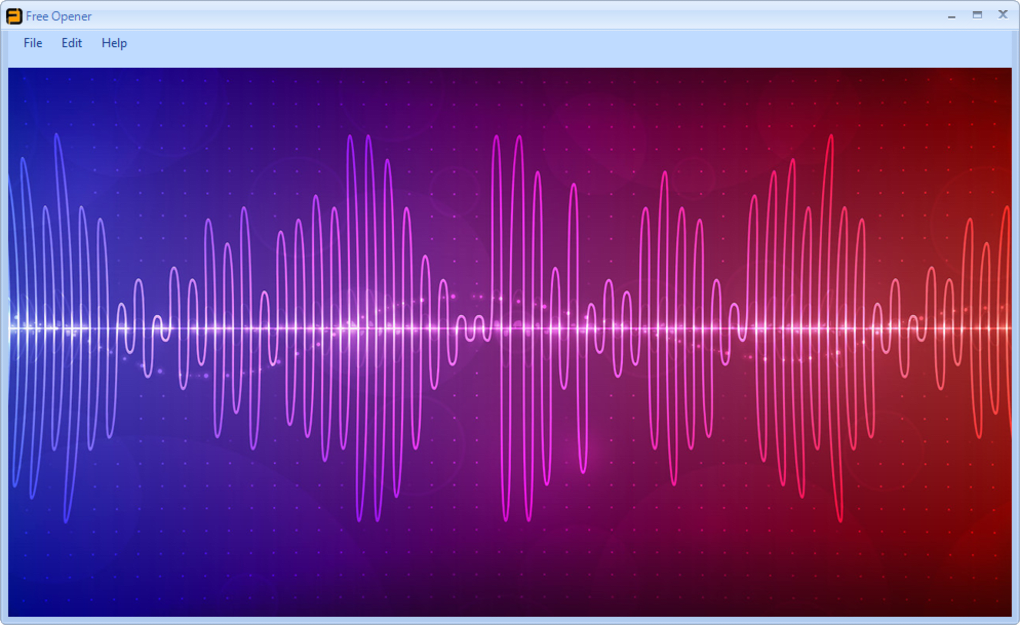
- Premier lancement. À l’ouverture de l’application, vous verrez une barre d’outils épurée en haut de la fenêtre. Le bouton « Ouvrir le fichier » (ou le raccourci Ctrl+O) est le point d’entrée principal pour charger des documents.
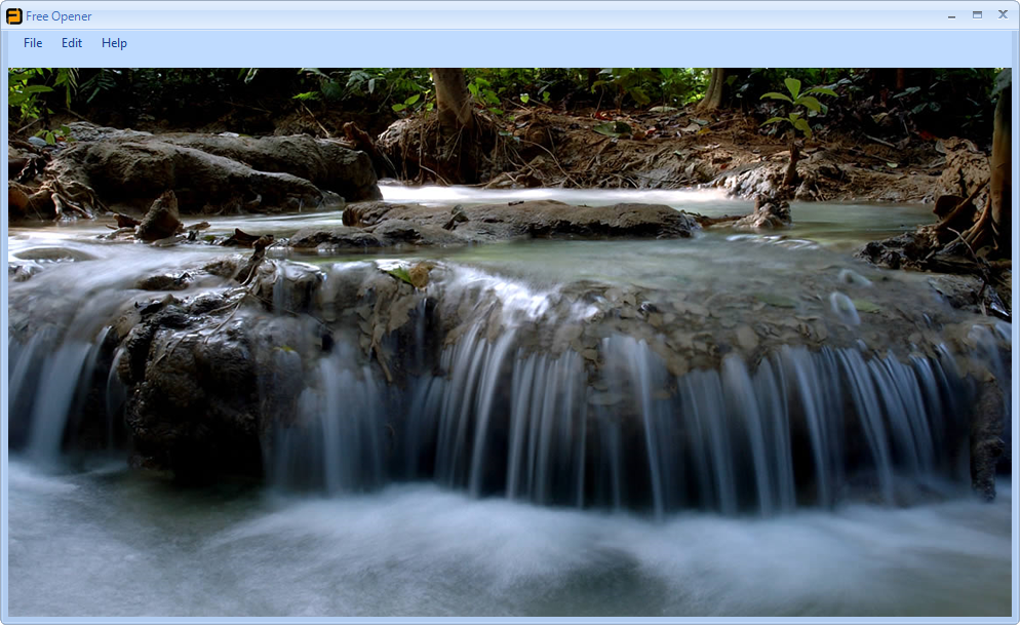
- Ouvrir un fichier. Glissez un fichier sur la fenêtre de Free Opener ou utilisez la boîte de dialogue « Ouvrir le fichier » pour parcourir vos répertoires. Le programme détecte automatiquement le type de fichier et rend un aperçu. Pour les fichiers multimédias, des contrôles de lecture apparaissent en bas de la fenêtre.
- Enregistrer ou exporter. Si vous devez convertir un document vers un autre format, utilisez l’option « Enregistrer sous ». Free Opener peut exporter des PDF en images (PNG, JPEG) et compresser des archives au format ZIP, offrant des capacités de conversion de base sans outils tiers.
- Notifications de mise à jour. Le logiciel vérifie les mises à jour à chaque démarrage. Lorsqu’une nouvelle version est disponible, une bannière non intrusive apparaît, vous permettant de télécharger et d’installer la mise à jour en un seul clic.
Le processus complet prend généralement moins de cinq minutes, même sur du matériel ancien. Parce que le programme est léger, il se lance instantanément et consomme peu de RAM (généralement moins de 100 Mo). Pour les utilisateurs qui préfèrent les interactions en ligne de commande, Free Opener prend également en charge un mode d’installation silencieuse utilisant le commutateur /S, pratique pour les déploiements en masse dans les environnements d’entreprise. En bref, l’expérience d’installation et d’utilisation est conçue pour être aussi sans tracas que possible, renforçant la promesse « gratuit et simple » que le nom du produit implique.
Compatibilité système, avantages et inconvénients
Free Opener est construit sur un framework multiplateforme qui assure un fonctionnement fluide sur les systèmes de bureau les plus courants. Les plateformes officiellement prises en charge comprennent :
- Microsoft Windows 10, 11 et Windows 8/8.1 (64 bits et 32 bits)
- macOS 10.14 (Mojave) et versions ultérieures, y compris Apple Silicon (via la traduction Rosetta 2)
- Distributions Linux (Ubuntu, Fedora, Debian) – des paquets maintenus par la communauté sont disponibles aux formats .deb et .rpm
Les exigences matérielles minimales sont modestes : un processeur de 1 GHz, 512 Mo de RAM et 100 Mo d’espace disque libre. Parce que l’application s’appuie sur les bibliothèques natives du système d’exploitation pour le rendu, elle hérite de la stabilité et des mises à jour de sécurité du système hôte.
Avantages
- Prise en charge étendue des formats : Gère plus de 80 types de fichiers, réduisant le besoin de multiples utilitaires.
- Coût nul : Entièrement gratuit sans frais cachés, idéal pour les utilisateurs soucieux de leur budget.
- Léger et rapide : Démarrage rapide et faible consommation de mémoire, même sur les machines anciennes.
- Interface conviviale : Disposition familière de la barre d’outils réduit la courbe d’apprentissage.
- Disponibilité multiplateforme : Fonctionne sous Windows, macOS et Linux.
- Sandbox sécurisée : Empêche l’exécution de code potentiellement malveillant provenant de fichiers non pris en charge.
- Mises à jour régulières : Ajouts de nouveaux formats et corrections de bugs publiés chaque mois.
Inconvénients
- Les fonctionnalités d’édition avancées (par ex., annotation PDF, montage vidéo) ne sont pas incluses ; l’outil se concentre uniquement sur la visualisation.
- Certains formats très spécialisés (par ex., formats CAD propriétaires) restent non pris en charge.
- Bien que l’interface soit épurée, elle manque d’options de thématisation ou de personnalisation étendues.
- Les vérifications automatiques de mise à jour peuvent être désactivées par les pare‑feu d’entreprise, nécessitant des mises à jour manuelles.
- Les utilisateurs Mac sur Apple Silicon peuvent rencontrer un léger surcoût de performance dû à la traduction Rosetta.
Dans l’ensemble, les avantages de Free Opener l’emportent largement sur ses limites pour la majorité des utilisateurs quotidiens. L’application brille lorsque l’objectif principal est un accès rapide et fiable à un large éventail de fichiers sans engendrer de coûts supplémentaires. Si vous avez besoin d’outils d’édition approfondis ou spécifiques à un format, vous devrez peut‑être recourir à un logiciel spécialisé, mais pour la visualisation et la conversion de base, Free Opener est un choix convaincant et sécurisé.
Foire aux questions
Free Opener est‑il vraiment gratuit ou comporte‑t‑il des frais cachés ?
Free Opener est entièrement gratuit à télécharger, installer et utiliser. Il n’existe aucune période d’essai, aucun abonnement, ni frais cachés. Toutes les fonctionnalités répertoriées dans la liste officielle des fonctionnalités sont disponibles sans aucun paiement.
Free Opener peut‑il ouvrir des fichiers chiffrés ou protégés par mot de passe ?
L’application peut ouvrir les PDF et les archives ZIP protégés par mot de passe, mais vous devez fournir le mot de passe correct lorsqu’il est demandé. Elle ne tente pas de casser ou de contourner le chiffrement.
Le logiciel est‑il sûr contre les logiciels malveillants et les publiciels ?
Oui. Free Opener est distribué via le site officiel et des dépôts de logiciels réputés. Le programme d’installation est signé numériquement, et l’application s’exécute dans un environnement sandboxé pour minimiser les risques de sécurité.
Free Opener recevra‑t‑il des mises à jour régulières pour les nouveaux formats de fichiers ?
L’équipe de développement publie des mises à jour mensuelles qui ajoutent la prise en charge de nouveaux types de fichiers, améliorent les rendus existants et corrigent les bugs. Les utilisateurs sont informés des mises à jour au démarrage, et celles‑ci peuvent être installées en un seul clic.
Puis‑je utiliser Free Opener sur un réseau d’entreprise avec des politiques informatiques strictes ?
Comme le programme d’installation est léger et ne nécessite aucun runtime supplémentaire, il est généralement acceptable dans la plupart des environnements d’entreprise. Cependant, les administrateurs informatiques doivent examiner la signature numérique de l’exécutable et peuvent devoir ajouter l’application à la liste blanche des outils de sécurité des points de terminaison.
Conclusion – Pourquoi vous devriez télécharger Free Opener dès aujourd’hui
Si vous avez déjà été frustré de jongler avec plusieurs visionneurs juste pour ouvrir un seul document, Free Opener offre une solution pratique et gratuite qui regroupe plus de 80 types de fichiers dans une interface intuitive. Son empreinte légère, son support multiplateforme et ses mises à jour régulières en font un compagnon fiable pour les étudiants, les professionnels et les utilisateurs occasionnels. En choisissant Free Opener, vous obtenez un utilitaire sécurisé, sans engagement, qui élimine la contrainte de chercher le bon programme chaque fois qu’un nouveau fichier arrive dans votre boîte de réception. Téléchargez Free Opener maintenant et profitez de la commodité d’un véritable ouvreur de fichiers universel.
Guides et tutoriels
Comment installer Free Opener
- Cliquez sur le bouton Télécharger ci-dessus.
- Une fois redirigé, acceptez les conditions et cliquez sur Installer.
- Attendez la fin du téléchargement de Free Opener sur votre appareil.
Comment utiliser Free Opener
Ce logiciel est principalement utilisé pour les fonctionnalités décrites ci-dessus. Ouvrez l'application après l'installation pour explorer ses capacités.
Avis des utilisateurs
Aucun avis pour le moment. Soyez le premier à partager votre expérience.
Vous aimerez peut-être aussi
plus
Llama 2
Free-to-use large language model As the new addition to Meta’s arsenal of langua...

NotebookLM
Revolutionizing the note-taking and idea-generation process NotebookLM is an exp...

Github co pilot
AI-inspired software development and coding platform GitHub Copilot is a browser...

Google Gemma
Google’s lightweight AI models Introducing Google Gemma , a family of cutting-ed...

AI Image Enlarger
A free app for Windows, by ai-image-larger. AI Image Enlarger is a free software...

DALL E
AI-driven text-to-image transformation engine DALL·E is a free graphic and desig...